Pages

Featured 1

Curabitur et lectus vitae purus tincidunt laoreet sit amet ac ipsum. Proin tincidunt mattis nisi a scelerisque. Aliquam placerat dapibus eros non ullamcorper. Integer interdum ullamcorper venenatis. Pellentesque habitant morbi tristique senectus et netus et malesuada fames ac turpis egestas.

Featured 2

Curabitur et lectus vitae purus tincidunt laoreet sit amet ac ipsum. Proin tincidunt mattis nisi a scelerisque. Aliquam placerat dapibus eros non ullamcorper. Integer interdum ullamcorper venenatis. Pellentesque habitant morbi tristique senectus et netus et malesuada fames ac turpis egestas.

Featured 3

Curabitur et lectus vitae purus tincidunt laoreet sit amet ac ipsum. Proin tincidunt mattis nisi a scelerisque. Aliquam placerat dapibus eros non ullamcorper. Integer interdum ullamcorper venenatis. Pellentesque habitant morbi tristique senectus et netus et malesuada fames ac turpis egestas.

Featured 4

Curabitur et lectus vitae purus tincidunt laoreet sit amet ac ipsum. Proin tincidunt mattis nisi a scelerisque. Aliquam placerat dapibus eros non ullamcorper. Integer interdum ullamcorper venenatis. Pellentesque habitant morbi tristique senectus et netus et malesuada fames ac turpis egestas.

Featured 5

Curabitur et lectus vitae purus tincidunt laoreet sit amet ac ipsum. Proin tincidunt mattis nisi a scelerisque. Aliquam placerat dapibus eros non ullamcorper. Integer interdum ullamcorper venenatis. Pellentesque habitant morbi tristique senectus et netus et malesuada fames ac turpis egestas.

Tampilkan postingan dengan label Turtorial warnet. Tampilkan semua postingan

11.5.10

Cara Instal Ulang Komputer

Dalam ilmu tentang komputer, salah satu hal yang penting untuk dimengerti adalah cara menginstal ulang komputer atau sistem operasinya.
Hal itulah yang menjadi langkah awal seseorang yang ingin menguasai komputer.
Disini saya jabarkan secara singkatnya saja, bagaimana cara menginstal windows XP pada komputer karena posting ini adalah posting sementara.

Langkah-langkahnya :
  1. Pastikan data-data penting yang tidak ingin dihapus dikomputer anda (harddisk) telah diamankan atau dipindahkan pada partisi yang lainnya (apabila sistem di C, maka simpanlah data penting pada drive yg lain misal : D,E,F dll).
  2. Restart Komputer, lalu tekan tombol DEL pada saat komputer hidup kembali.
  3. Sekarang anda masuk di Bagian BIOS (basic input output system). cari menu yang mengelola booting ( seperti Boot Configuration atau semacamnya).
  4. Rubah urutan booting hingga CD/DVD Room yang berposisi pada "First Boot".
  5. Tekan F10 lalu ketik Y, pada saat diminta untuk memastikan saving.
  6. Biarkan Komputer anda merestart kembali.
  7. Tekan tombol apa saja pada saat muncul tulisan "Press any key to booting from CD"
  8. Setelah itu akan muncul layar biru, klik partisi system yang akan di install (umumnya C://) tekan D untuk delete isi partisi.
  9. Lalu tekan L sesuai petunjuk pada bagian bawah halaman.
  10. Lalu tekan enter untuk mulai menginstall.
  11. Apabila kemudian muncul pesan Persetujuan tekan F8 untuk setuju(i agree).
  12. Biarkan proses berjalan hingga muncul permintaan kode sandi/Product key/Password (contohnya untuk XP2 : XP8BF-X8HPF-PY6BX-K24PJ-TWT6M)
  13. Teruskan Settingan selanjutnya sesuai dengan kebutuhan kita, Untuk setting waktu pilih +07 Untuk waktu Kota Jakarta dsb.
selamat mencoba,,,!!

4.2.10

Tips Agar CPU Tidak Berisik

Menciptakan PC dengan kecepatan yang luar biasa tinggi sudah merupakan suatu hal yang biasa. Namun, bagaimana cara menciptakan sebuah PC yang tidak hanya cepat, namun juga tidak menimbulkan suara yang berisik?

Memiliki seperangkat PC dengan kecepatan tinggi adalah merupakan impian bagi seluruh penggemar PC. Dengan PC berkecepatan tinggi, sudah barang tentu Anda bisa melakukan pekerjaan dan kegiatan apa saja yang diinginkan. Bagi Anda penggemar gaming misalnya, kegiatan bermain game-game 3D terkini seperti Doom 3, F.E.A.R atau Call of Duty 2 akan terasa sangat menarik dengan karakter-karakter yang bergerak halus dan tidak terkesan patah-patah. Begitu juga jika Anda adalah seorang pekerja seni grafis, bisa menjalankan aplikasi pengolahan grafis dengan lebih lancar dan cepat tanpa ada gangguan delay yang berarti.

Semua itu bisa Anda lakukan jika menggunakan PC dengan kecepatan tinggi yang tentunya didukung juga dengan perangkat lain seperti VGA, RAM, dan processor. Selain digunakan untuk bermain dan bekerja, Anda juga bisa menciptakan sebuah pusat hiburan all-in-one di dalam satu rumah, baik itu untuk melihat tayangan televisi, melihat film-film DVD, dan mendengarkan musik. Syaratnya cuma satu, Anda diharuskan memiliki sebuah perangkat PC yang mempunyai kecepatan tinggi, namun selain kecepatan fitur-fitur yang
lainnya juga perlu Anda perhatikan.

Saat ini jika Anda mempunyai budget minimal sebesar US$600 atau sekitar Rp5.400.000, sudah bisa merakit sebuah PC gaming dengan kecepatan yang lumayan tinggi (dalam hal ini PC gaming kami samakan dengan PC grafis). Namun, dengan harga tersebut Anda tidak akan mendapatkan spesifi kasi dan performa yang sama dalam komputer built-up. Maka dari itu, kami menyarankan sebisa mungkin untuk merakit sendiri PC Anda. Dengan komposisi komponen yang tepat, Anda akan mendapatkan sebuah PC yang andal dengan harga yang terjangkau. Berikut contoh komposisi komponen dengan hasil yang cukup memuaskan.

Gunakan prosessor AMD Athlon 64 3000+ (Socket 939), dipilih karena perbandingan harga dan performa yang cukup bagus dibandingkan yang lain. Motherboard pilih yang ber-chipset nForce 4 SLI, RAM gunakan sebesar 1 GB (2x512 MB dual-channel) dan video card ber-chipset GeForce 7600 GS. Untuk perangkat tambahan lainnya—seperti sound card—sebenarnya sound card onboard pun sudah mencukupi, namun jika Anda menginginkan kualitas suara yang lebih bagus, bisa memilih Sound Blaster Audigy 2 Value.

Media penyimpanan pilih minimal yang berkapasitas 40 GB, karena game-game saat ini rakus akan ruang (satu game setelah diinstalasi mampu mencapai 4 GB). Optical Drive bisa Anda pilih produk dari Lite-On, usahakan untuk memilih jenis combo drive. Yang terakhir adalah casing, sebagai contoh Anda bisa memilih Antec Sonata II dengan PSU (power supply unit) sebesar 450 watt. Dengan contoh komposisi seperti itu, Anda sudah bisa memainkan game 3D paling berat yang ada saat ini yaitu F.E.A.R, meskipun dengan keterbatasan di sana-sini.

Fast and Silent
Bisa diartikan cepat dan tidak berisik. Sebuah PC yang super cepat pasti tidak terhindar dari suara berisik yang dikeluarkan dari dalam casing. Banyak faktor yang bisa menyebabkan suara-suara berisik yang cukup mengganggu tersebut. Entah suara itu berasal dari kipas casing yang terlalu besar, kipas PSU, kipas heatsink processor dan kipas heatsink VGA, ataupun malah suara berisik tersebut disebabkan oleh goncangan saat harddisk bekerja.

Pada rubrik “Cover Story” kali ini kami akan mencoba memberikan sedikit panduan untuk menciptakan sebuah PC yang cepat, namun tidak mengeluarkan suara berisik. Terutama jika meletakkan PC dekat dengan tempat tidur Anda. Panduan ini akan dibagi  menjadi beberapa bagian, antara lain menge nai beberapa jenis komponen pendukung yang disarankan, jika Anda berencana membeli komponen PC yang baru seperti VGA, CPU Cooler, dan processor.

Pada bagian lain, kami akan memberikan panduan untuk mengoptimalkan kemampuan komponen yang sudah ada, seperti melakukan setting clock pada processor, mengganti kipas heatsink baik pada processor maupun video card, pengoptimalan driver-driver dan aplikasi, serta penambahan material lain seperti acousti-Pack foam untuk bisa meredam suara berisik dalam casing.

Setelah mengikuti panduan dari kami tersebut, diharapkan Anda mampu menciptakan sebuah PC dengan kecepatan tinggi, namun dengan tingkat suara berisik yang rendah.

Barangkali setelah lebaran uang THR Anda masih tersisa atau bagi Anda yang masih pelajar dan mahasiswa memperoleh uang saku yang berlebih selama lebaran, mungkin sudah saatnya Anda memiliki sebuah PC supercepat dan tidak berisik yang selama ini Anda impikan.

Komponen yang Disarankan

1. Video Card : Pilih yang Menggunakan Pendingin Pasif
Saat ini hampir semua produsen video card mempunyai produk dengan pendingin pasif. Namun tentunya, tidak semua pendingin pasif bisa diaplikasikan ke dalam produk yang memakai chip kelas high-end, karena chip dengan kelas seperti itu cenderung menimbulkan panas yang cukup tinggi sehingga tidak cukup jika hanya didinginkan dengan menggunakan pendingin pasif saja. Untuk video card dengan pemakaian chip high-end, kami sarankan Anda menggunakan pendinginan dengan sistem water cooling. Tentunya jika Anda bisa membeli sebuah video card high-end, membeli pendingin dengan sistem water cooling tidak akan menjadi masalah lagi bagi Anda.

Kerugian dari pendingin pasif: Karena bentuk desainnya yang cenderung cukup besar dan memakan tempat di dalam casing, maka secara tidak langsung mempengaruhi sirkulasi udara di dalam casing menjadi terganggu sehingga kipas exhaust dalam casing harus bekerja secara ekstra. Karena bentuk desainnya tersebut, sistem pendingin pasif biasanya juga menutup beberapa slot di sebelahnya yang ada di motherboard sehingga slot tersebut tidak bisa difungsikan.

2. PSU (Power Supply Unit) dengan Kipas Berukuran Besar
Saat ini beberapa produsen PSU sudah mempunyai produk PSU dengan kipas besar  berukuran 12 cm, namun meski berukuran besar tingkat kebisingan yang dihasilkan sangatlah kecil (low noise). Kita ambil saja contoh produk-produk dari AcBel, Silentmaxx, dan Silverstone. Namun, tentu saja Anda harus menebusnya dengan harga yang cukup mahal (harga paling murah sekitar US$142). Untuk urusan PSU ini, Anda cukup menyediakan PSU dengan kemampuan power rating sebesar 450 watt karena dengan power rating sebesar itu Anda sudah bisa menggunakan teknologi SLI atau Crossfire.

Jika ingin lebih berhemat, Anda bisa membeli casing yang sudah menyertakan PSU di dalamnya. Casing yang mempunyai PSU dengan performa yang bagus dan tingkat kebisingan yang rendah adalah Antec Sonata II.

3. Processor: Pilih yang Berjenis Mobile Technology
Anda bisa memilih salah satu di antara dua tipe processor yang bisa digunakan, AMD Turion 64 (X2) atau Intel Core Duo, kedua jenis processor tersebut biasa digunakan dalam notebook. Saat ini memang processor jenis mobile bekerja lebih efi sien dibandingkan prosessor jenis desktop.

Selain kebutuhan voltase yang diperlukan lebih sedikit, processor jenis mobile ini tidak menimbulkan panas yang terlalu besar sehingga tugas dari heatsink dan fan tidak terlalu berat. Anda bisa memilih varian Ultra Low Voltage dari Core Duo, yaitu L2300 dan L2400 di mana keduanya menawarkan konsumsi daya yang sangat sedikit. Selain itu Anda juga bisa memilih prosessor dari AMD, yaitu Turion 64 MT-28 dan Turion 64 MT-30.

Sesuaikan juga motherboard yang akan Anda beli dengan processor tersebut. Bila memungkinkan pilih motherboard dengan pendinginan pasif yang menggunakan heatpipe pada kedua chipset-nya. Memang harga akan menjadi sedikit lebih mahal jika Anda menggunakan motherboard dan processor berjenis mobile. Namun, tentu saja performa yang diberikan akan sepadan dengan harganya.

Ciptakan PC yang Lebih Tenang

4. Menurunkan Clockspeed Processor
Cara tersebut adalah yang paling mudah dan paling efektif untuk mengurangi suara berisik yang berasal dari kipas heatsink. Jika BIOS motherboard Anda memiliki fitur untuk mengubah frekuensi clock speed dari processor, Anda bisa menurunkan sedikit frekuensi clock speed-nya. Dengan begitu panas dari processor akan berkurang sehingga pekerjaan dari kipas heatsink processor akan lebih ringan, maka otomatis suara yang dihasilkan akan lebih tenang.

Namun dengan menggunakan cara ini, kemampuan PC Anda tidak akan bisa maksimal dan cenderung menurun. Anda tinggal memilih, ingin PC Anda berkemampuan penuh dan maksimal, namun menimbulkan bunyi yang cukup mengganggu atau kemampuan PC Anda menurun sedikit serta tidak menimbulkan bunyi yang berisik.

Jika berniat mengubah frekuensi clock speed dari processor Anda, masuk ke dalam menus BIOS (biasanya dengan menekan tombol DEL). Kemudian masuk ke dalam menu “Advanced”, kemudian pilih “CPU Configuration” dan “CPU FSB Frequency”.

Di sini Anda bisa mengubah FSB (Front Side BUS) clock yang mempengaruhi performa dari sebuah processor. Sampai di sini ubah nilai FSB yang ada di dalamnya biasanya bernilai antara 100-266 MHz, turunkan hingga maksimal 25% dari nilai default-nya.

Setelah selesai mengubah FSB-nya, tekan F10 untuk menyimpannya dalam BIOS kemudian restart kembali PC Anda. Setelah proses restart selesai, PC Anda akan menurun kinerjanya, namun tentu saja tidak ada suara berisik yang keluar dari heatsink processor-nya.

5. AMD Athlon 64 : Penggunaan Driver Processor dan Fitur dari BIOS
Jika Anda memiliki processor AMD Athlon 64, maka untuk menghilangkan bunyi berisik yang disebabkan oleh kipas heatsink akan bisa Anda atasi dengan mudah. Karena pada beberapa motherboard ber-platform AMD sudah mendukung fitur yang disebut AMD Cool ‘n Quiet Technology. Fitur yang satu ini memang tidak banyak diketahui oleh pengguna computer pemula, padahal jika Anda mengaktifkan fitur ini maka selain bisa mengatur voltase yang dikeluarkan untuk processor, fitur ini juga bisa mengurangi panas dari processor tersebut secara otomatis.

Pada setting standar BIOS, fungsi ini memangselalu dinonaktifkan. Untuk mengaktifkannya cukup mudah, masuk terlebih dahulu ke dalam BIOS lalu pilih “Power Management”, ganti pilihan “AMD Cool ‘n Quiet” menjadi enabled. Setelah itu, simpan dan restart ulang PC Anda.

Cara yang lainnya adalah dengan menginstal driver dan aplikasi untuk processor AMD Athlon 64. Aplikasi dan driver tersebut bisa Anda dapatkan pada situs resmi AMD, namun biasanya pihak pabrikan motherboard selalu duduk menyertakan juga aplikasi dan driver tersebut didalam paket penjualannya.

Setelah selesai menginstalasi, lakukan setting terhadap energy option-nya, ubah ke dalam “minimum energy consumption”. Fungsi tersebut sama dengan jika Anda mengaktifkan AMD Cool ‘n Quiet Technology pada BIOS.

6. CPU Cooling Device
CPU Cooler adalah salah satu komponen penting yang apabila tidak diperhatikan akan menimbulkan suara yang sangat mengganggu. Saat ini di pasaran telah banyak beredar cooling device dari mulai yang kelas low-end sampai dengan kelas high-end yang sudah menerapkan water cooling system.

Pada saat kita membeli sebuah processor baru, maka dalam paket penjualannya pasti akan disertakan juga sebuah cooling device standar. Biasanya cooling device tersebut hanya memakai bahan dari aluminium saja, karena memang ditujukan untuk pemakaian standar dan tidak untuk pemakaian overclocking.

Salah satu alasan mengapa cooling device hanya memakai aluminium saja adalah biaya produksinya yang cenderung kecil. Bahan dari cooling device yang baik adalah pemakaian copper (tembaga) yang dilengkapi dengan heatpipe, namun tentu saja biaya produksi yang dikeluarkan akan sangat besar jika cooling device dengan bahan tersebut menjadi standart dari paket penjualan processor.

Penggantian cooling device wajib Anda lakukan jika cooling device standar milik Anda sudah mulai mengeluarkan suara yang berisik. Suara berisik tersebut biasanya berasal dari kipas yang bekerja ekstra karena processor menimbulkan panas yang berlebih, di mana cooling device berbahan aluminium tersebut biasanya tidak bisa menyerap panas secara maksimal.

Bahan-bahan cooling device seperti copper (tembaga) yang dilengkapi dengan heatpipe sangat kami anjurkan di sini, karena selain bisa menyerap panas dengan cukup baik, kipas dari cooling device dengan bahan tersebut sudah dilengkapi dengan sensor suhu, sehingga jika panas yang ditimbulkan oleh processor hanya sedikit, maka putaran kipasnya tidak akan terlalu kencang. Sebaliknya jika processor terlalu panas, maka kipas akan menyesuaikan.

Beberapa contoh cooling device yang kami nilai bekerja cukup bagus, baik dalam hal penyerapan panas dari processor dan tingkat kebisingan dari kipas cooling device tersebut, antara lain Arctic Cooling Silencer 64 Ultra TC yang digunakan untuk processor AMD Athlon 64 atau X2 untuk socket 754 dan 939. Cooling device ini berharga sekitar US$20. Sedangkan untuk processor Intel Pentium 4 socket 478, Arctic Cooling Super Silent 4 Pro TC bisa dijadikan pilihan dengan harga sekitar US$19. Untuk socket 775 cooling device yang bisa Anda pertimbangkan adalah Arctic Cooling Freezer 7 Pro yang bisa didapatkan seharga US$34. Harga-harga didapat dari situs resminya.

Namun dalam situs resmi-nya, beberapa cooling device tersebut sudah dihentikan produksinya (discontinued), yang masih diproduksi hanyalah Arctic Coolong Freezer 7 Pro. Namun, tentu saja untuk pasaran di Indonesia beberapa cooling device tersebut masih bisa Anda temukan. Beberapa hal yang perlu diingat jika Anda ingin menggunakan cooling device tersebut adalah beratnya yang berada di kisaran 400 gr bisa membuat dudukmenyertakan an pada motherboard Anda akan kelebihan beban. Terutama jika Anda suka memindahmindahkan letak PC Anda.

7. Dua Pilihan untuk Video Card Anda
Apabila merasa video card Anda mengeluarkan suara yang sangat mengganggu, bisa melakukan dua hal terhadap video card tersebut. Cara cepat yang paling gampang adalah mengganti keseluruhan dari video card Anda tersebut dengan yang baru. Sebagai contoh, salah satu video card dengan pendingin pasif yang cukup baik adalah ASUS EAX1600XT. Namun, uang yang harus Anda keluarkan tidaklah sedikit untuk menebus video card baru, sekitar US$150–US$500 dan malah mungkin bisa lebih dari itu.

Cara yang kedua adalah dengan mengganti heatsink bawaan dari video card tersebut lengkap dengan kipas-nya. Beberapa contoh heatsink yang baik adalah produk dari Arctic Cooling atau bisa Anda lihat dalam situs www.arctic-cooling.com, untuk menemukan mana heatsink yang paling cocok untuk video card Anda. Yang perlu Anda ingat ketika mengganti heatsink tersebut adalah ukurannya. Karena jika terlalu besar, maka heatsink tersebut otomatis akan menutupi slot kosong yang ada di samping video card dan tentunya slot kosong tersebut tidak akan bisa Anda fungsikan.

8. Peredam Suara Berisik Harddisk
Harddisk juga bisa menyebabkan suara yang cukup mengganggu. Suara-suara tersebut terjadi ketika harddisk sedang bekerja yang berasal head dari harddisk yang berusaha membaca plat yang ada di dalamnya. Suara berisik juga terjadi dari putaran plat di dalamnya yang menyebabkan vibrasi pada harddisk tersebut, dan apabila Casing PC Anda kurang bagus akan menimbulkan suara yang kurang enak didengar. Cara satu-satunya untuk hal ini adalah menyediakan HDD Cooler yang berbahan aluminium dan disertai dengan kipas yang cukup baik.

9. Penggantian PSU
PSU juga merupakan salah satu komponen yang menyebabkan PC Anda menjadi berisik, terutama karena kipas blower yang dimilikinya. Saat ini pada kebanyakan PSU memakai
kipas berdiameter 12 cm, suatu ukuran yang sangat besar. Hal tersebut yang membuat sebagian besar PSU menjadi berisik. Namun jika PSU tersebut menyediakan pengontrol untuk kipas, ceritanya akan berbeda. Karena dengan begitu kita bisa mengontrol putaran kipas sesuai dengan keinginan kita.

Sebagai contoh PSU dari Antec, yaitu True Power TPII-380, power rating dari PSU ini adalah 380 watt dan mempunyai fungsi pengaturan kipas sendiri, harga yang ditawarkan juga cukup masuk akal yaitu sekitar US$75. Sangat jauh jika dibandingkan Anda membeli sebuah PSU dengan system fanless (tanpa kipas) yang saat ini bisa mencapai harga US$170.

10. Penggantian exhaust pada casing
Dalam setiap casing pasti memiliki minimal sebuah exhaust yang befungsi untuk membuang udara panas yang ada di dalam casing dan tentunya mengatur sirkulasi udara yang ada di dalam casing. Kipas exhaust yang biasanya terdapat dalam casing standar biasanya tidak memiliki kualitas yang bagus dan terkesan hanya seadanya saja. Hal tersebut yang menyebabkan timbulnya suara berisik dari kipas exhaust tersebut.

Satu-satunya cara untuk menghilangkan gangguan suara tersebut adalah mengganti dengan kipas yang baru. Sebagai contoh Anda bisa menggunakan Arctic Fan 8 atau 8L yang berdiameter 8 cm dengan harga sekitar US$6. Putaran yang bisa dihasilkan dari  kipas ini maksimal 2000 RPM dengan noise level hanya sebesar 20.0 dB. Namun, yang perlu Anda perhatikan di sini adalah penyediaan tempat untuk kipas tambahan dalam casing. Pastikan dahulu pada casing Anda sudah tersedia tempat untuk kipas tambahan.

11. Peralatan Pendukung untuk Redam Suara dalam PC
Setelah semua komponen di dalam PC Anda sudah tidak mengeluarkan suara yang  mengganggu lagi, Anda pasti bisa bernafas dengan lega. Namun sejauh pengalaman kami, sekecil apapun suara yang dikeluarkan dari komponen-komponen di dalam PC, suaranya akan tetap terdengar sampai ke telinga Anda.

Untuk bisa menghilangkan suara tersebut secara total Anda memerlukan peralatan tambahan. Salah satunya dengan memakai foam peredam suara yang tentunya sudah banyak dikenal oleh para overclocker dan PC enthusiast. Salah satu contoh peredam suara yang cukup dikenal adalah produk dari Acoustic, yaitu AcoustiPack, namun sangat
disayangkan produk ini sepertinya tidak masuk ke pasar Indonesia.

Untuk alternatif lain, Anda bisa mencari foam peredam suara yang ada di pasaran Indonesia, memang hasilnya tidak akan semaksimal jika Anda memakai produk di atas namun tetap akan membuat PC Anda lebih tenang.

Ada beberapa alasan kami menyarankan Anda memakai foam peredam suara tersebut. Yang pertama peredam suara ini mampu menyerap suara yang timbul di dalam casing sehingga mencegah suara di dalam casing keluar dan bisa terdengar oleh telinga Anda dan yang kedua adalah dengan menggunakan foam ini getaran yang biasanya terasa ketika optical drive atau harddisk sedang bekerja akan hilang sama sekali, sehingga akan menyebabkan PC menjadi tenang dan tidak terdapat getaran sama sekali saat Anda memegangnya.

12. Pendinginan yang Optimal dengan Water Cooling System
Sama seperti rumus yang berlaku, bahwa air lebih ampuh untuk mendinginkan suhu yang panas dibandingkan dengan udara. Namun tentunya untuk kasus mendinginkan komponen PC, volume air yang dibutuhkan tidak boleh terlalu banyak dan tentunya dengan aliran air yang tidak terlalu cepat. Sejauh pengetahuan kami, pendinginan dengan cara ini adalah yang paling efektif untuk mereduksi panas, apalagi water cooling system tidak mengeluarkan noise sewaktu bekerja.

Ada beberapa konsep dari water cooling system. Salah satunya yang saat ini banyak diterapkan adalah dengan cara memompa air dari radiator ke dalam masing-masing water block yang sudah dipasang di dalam masin-gmasing komponen pada PC. Air tersebut akan dialirkan dari dalam radiator melewati beberapa komponen sekaligus seperti processor, video card dan bahkan chipset motherboard atau harddisk (jika water cooling system tersebut menyediakan banyak water block) untuk kemudian mendinginkan masing-masing komponen tersebut. Setelah itu air akan kembali berputar ke dalam radiator tersebut. Radiator dari water cooling system jenis ini bersifat pasif, karena tidak dilengkapi kipas. Sehingga meski berukuran lumayan besar, radiator ini tidak mengeluarkan suara sedikitpun. Konsep yang lain adalah water cooling system aktif dengan radiator yang dilengkapi kipas berukuran kecil.

Kami sarankan jangan memilih water cooling system dengan dilengkapi kipas pada radiatornya, karena hal itu tidak akan mempengaruhi kinerja dari water cooling tersebut. Salah satu contoh water cooling system yang cukup bagus menurut kami adalah produk dari Zalman, yaitu Zalman Reserator 1 Plus. Namun, tentu saja Anda harus merogoh kocek sampai dengan kisaran US$240. Harga yang cukup mahal, bukan? Selamat mencoba dan bereksperimen.


Sumber: PC Media

Tips Mencegah Virus Lan

Banyak virus yang tersebar lewat jaringan komputer di warnet maupun kantor terutama akibat adanya akses internet. Satu komputer client saja yang terinfeksi, akan bisa menginfeksi seluruh jaringan komputer yang mungkin hingga ratusan. Apalagi setiap komputer client men-share file/folder akan lebih mudah terkena virus yang notabene selalu mencari peluang untuk mengandakan diri dan kemudian menyebar.

Simak cara mengatasinya dari Norman antivirus di bawah ini:
Stopping network share infectors

Many viruses today are share infectors. They infect open shares throughout the network. A single infected computer is capable of infecting hundreds of other machines.

It is a common scenario that many sites have open shares on their servers where all users has unlimited access. The intention of these shares is to provide an universal area where all users can exchange common files and information. Other scenarios include shares that are not intended for common purposes, but they are open due to lack of planning and security.
No matter the reason, these file shares are highly exposed to viruses like Pinfi and Funlove that have open file shares as a target for infection.

A share infector scenario:


The figure above illustrates an unprotected workstation (IP: 192.168.0.13) that is allowed to execute a file infected with the Pinfi virus. The infected workstation will propagate open file shares on computers in the network, look for files with .exe and .scr extension on these shares and then try to infect these files.

All servers in this situation are protected with updated antivirus software, which monitors the file system on the servers. An attempt to infect files on these shares will be detected and infected files are instantly cleaned.

The problem, however, is that the workstation is still infected and will re-infect the .exe and .scr files shortly after the antivirus software has performed the first clean operation. We now have an infect-clean-infect cycle that will go on forever unless something is being done with the original infection: the infected workstation.

Finding the source of the problem

In a large network with hundreds, even thousands of machines, it can be really hard to find this particular workstation. The Virus Alert message normally just points at the target file for the infection, which virus that was found, and what has been done to the file. There is obviously a need for some extra information to solve this problem.

One way of solving the problem is to use an external tool to monitor a file that is likely to be infected. To avoid too many changes on any of the original servers it may be a good idea to set up a new test machine in the network, create an open share on this machine, and place a copy the .exe file here. In the Pinfi case we know that .exe files are attractive targets to infect, and we copy the file calc.exe from the \Windows directory to the new file share. The calc.exe file is now a “bait" for the infector.

Before we connect the “bait" machine to the network, we need to install a “sniffer" program. We think Ethereal is a good alternative, but programs like Sniffer Pro and Etherpeek will do as well, but Ethereal can be downloaded free of charge. It contains a lot of functionality, so in this paper we will only cover functions relevant to solve this particular scenario.

Install Ethereal

You need two components:

1. Install and run the WinPCap driver that can be downloaded from winpcap.polito.it
2. Install and run Ethereal - can be downloaded from ethereal.com

NOTE: Although our experience with Ethereal is good, we do not support it, so you use it at your own risk.

Monitoring the activity on the network

When Ethereal is installed, make sure that the NVC’s On-access scanner is running on the machine, and start the NVC Utilities program where you open the Messages window.

Before you start monitoring the file, make sure that it gets infected by watching the virus alerts in the Messages window. If no virus alerts appear, then the bait does not work. Check again to make sure that the directory containing the bait really is shared, and that all users have full access to the share.


If this still does not work, you may need to install Ethereal on one of the servers where the infection originally appeared. Some share infectors just infect shares that were available upon start of the infected program. In such a case, find a file here to use as bait for the infection.

Now start Ethereal. We want to capture the activity that the machine receives via the network. But we only want to focus on activity related to the bait, which is the calc.exe test file.


n the lower left corner there is a field labelled Filter: In this field type the string:

smb.file contains “calc.exe"

Select the command Capture/Start and then click OK. The capture window appears. From now on watch the activity in the NVC Utilities’ Messages window. As soon as there is a new infection on our bait, close the Ethereal capture window. The log from the capture appears in the main window. Make sure that our filter is active by clicking Apply.

By watching the “Source" and “Destination" columns you should now be able to see the IP addresses used in manipulations of the calc.exe file. In our case the local address for our machine is 192.168.0.15. The other IP address involved in the transactions is 192.168.0.13.

Obviously a machine with the address 192.168.0.13 is the infector. You can now solve the problem by isolating it and then perform a complete On-demand scan supplied with the relevant fix(es).

Repeat the process to ensure that there are no other infectors in the network.

source: Norman antivirus

Virus Lan Jaringan Internet

Virus Lan kalau sudah ada di dalam satu PC maka akan menyebar melalui Lan yang ada, Sangat sulit untuk membasminya Adapun caranya untuk membasmi Virus lan salah satuya adalah :
 
1. Putuskan komputer yang akan dibersihkan dari jaringan/internet.
2. Matikan system restore (Windows XP/Vista).
3. Matikan proses virus yang aktif pada services. Gunakan removal tool dari Norman untuk membersihkan virus yang aktif. Jika belum memiliki, bisa didownload di situs norman.
4. Delete service svchost.exe gadungan yang ditanamkan virus pada registry. Anda dapat mencari secara manual pada registry.
5. Hapus Schedule Task yang dibuat oleh virus. (C:\WINDOWS\Tasks)
6. Hapus string registry yang dibuat oleh virus. Untuk mempermudah dapat menggunakan script registry di bawah ini:
[Version]
Signature=”$Chicago$”
Provider=Vaksincom Oyee
[DefaultInstall]
AddReg=UnhookRegKey
DelReg=del
[UnhookRegKey]
HKCU, Software\Microsoft\Windows\CurrentVersion\Explorer\Advanced,
Hidden, 0×00000001,1
HKCU, Software\Microsoft\Windows\CurrentVersion\Explorer\Advanced,
SuperHidden, 0×00000001,1
HKLM,
SOFTWARE\Microsoft\Windows\CurrentVersion\Explorer\Advanced\Folder\Hidden\SHOWALL,
CheckedValue, 0×00000001,1
HKLM, SYSTEM\CurrentControlSet\Services\BITS, Start, 0×00000002,2
HKLM, SYSTEM\CurrentControlSet\Services\ERSvc, Start, 0×00000002,2
HKLM, SYSTEM\CurrentControlSet\Services\wscsvc, Start, 0×00000002,2
HKLM, SYSTEM\CurrentControlSet\Services\wuauserv, Start, 0×00000002,2
[del]
HKCU, Software\Microsoft\Windows\CurrentVersion\Applets, dl
HKCU, Software\Microsoft\Windows\CurrentVersion\Applets, ds
HKLM, SOFTWARE\Microsoft\Windows\CurrentVersion\Applets, dl
HKLM, SOFTWARE\Microsoft\Windows\CurrentVersion\Applets, ds
HKLM, SYSTEM\CurrentControlSet\Services\Tcpip\Parameters, TcpNumConnections
Gunakan notepad, kemudian simpan dengan nama ‘repair.inf’, lalu ‘Save As Type’ menjadi ‘All Files’ agar tidak terjadi kesalahan. Jalankan repair.inf dengan klik kanan, kemudian pilih install.
Sementara untuk file yang aktif pada startup, Anda dapat mendisable melalui ‘msconfig’ atau dapat mendelete secara manual pada string: ‘HKLM, SOFTWARE\Microsoft\Windows\CurrentVersion\Run’
7. Untuk pembersihan virus W32/Conficker.DV secara optimal dan mencegah infeksi ulang, sebaiknya menggunakan antivirus yang terupdate dan mampu mendeteksi virus ini dengan baik dan patch komputer Anda dengan patch resmi dari Microsoft guna mencegah infeksi ulang.

6.1.10

Seting jaringan warnet speedy

Kemampuan untuk melakukan Instalasi dan setting untuk sebuah Warung Internet (Warnet) selama ini dianggap hanya dimiliki oleh mereka yang sudah lama berkecimpung didunia IT Administrator. Dengan mematok biaya yang cukup lumayan mereka bersedia membantu kita dalam membangun sebuah Warnet yang hendaknya akan kita gunakan sebagai Unit Produksi. Ketidaktahuan tentang bagaimana sebuah sistem jaringan dapat berjalan lancar adalah alasan utama kita untuk terus menggunakan tenaga mereka. Berangkat dari keadaan tersebut maka saya menuliskan panduan ini. Sengaja dibuat dengan menampilkan langkah demi langkah agar dapat dimengerti dan dipahami bahkan oleh seorang yang sama sekali belum mengenal jaringan.Pada panduan ini akan dibahas instalasi dan setting untuk sebuah warnet yang memiliki 1 server & 12 client seperti terlihat pada gambar di bawah ini:

Persiapan Hardware & Software
Hendaknya sebelum kita melaksanakan instalasi jaringan, terlebih dahulu kita mempersiapkan Hardware & software yang akan tersambung di dalam lingkup jaringan tersebut. Beberapa langkah persiapan yang diperlukan adalah :
1. PC Server, spesifikasi minimal yang disarankan :
a. Hardware :

*  MotherBoard : Kecepatan setara 3.00 Ghz untuk dual Core
*  Ram : 1 Ghz
*  Harddisk : 160 GB
*  NIC / LAN Card : 10/100 Mbps
*  Drive : DVD / CD Writer
*  Spesifikasi lain : Optional

b. Software :

*  Windows XP SP2
*  Bandwith Controller / Manager
*  Billing System, dll
*  Anti Virus
*  Firewall
*  Anti Spyware, Malware, Adware

2. PC Client
a. Hardware :

*  MotherBoard : Kesepatan setara 2.80 Ghz
*  Ram : 512 MB
*  Harddisk : 40 Ghz
*  VGA Card : Optional untuk Game

b. Software :

*  Windows XP SP2
*  Browsing Tools :

1. Internet Explorer
2. Mozilla FireFox (Free)
3. Opera

*  Chatting Tools :

1. Yahoo Messenger (Free)
2. MSN Live Messenger
3. MiRC
4. ICQ

*  Game Online, Example:

1. Warcraft III
2. Ragnarok Online
3. Diablo II, dsb

*  Adobe Reader (Free)
*  WinZip
*  WinRar
*  Anti Virus (AVG Free Recommended)
*  Winamp (Free)
*  ACD See (Optional)
*  Microsoft Office (Optional)
*  Billing System, dsb

Sistem Operasi Window$ memang sangat mahal, untuk itu kita bisa mensiasatinya dengan membeli CPU second Built-up dari luar negeri yang masih bagus. Biasanya selain kualitasnya lebih tinggi dari pada CPU rakitan, CPU Built-up dari luar negeri juga sudah dilengkapi dengan, Sistem Operasi Standar Windows.

3. Hub / Switch / Router
Merupakan alat yang digunakan untuk membagi koneksi internet dari PC server ke PC
Client. Pilihan antara Hub / Switch / Router ditentukan oleh kemampuan koneksi yang
ingin dihasilkan, dan tentu saja di sesuaikan dengan dana yang tersedia. Pada studi
kasus kita kali ini saya akan menggunakan Switch sebagai pembagi koneksi internet.
4. Modem
Modem adalah sebuah device yang digunakan sebagai penghubung dari sebuah PC atau
jaringan ke Penyedia Layanan Internet (Internet Service Provider / ISP). Penggunaan
Modem yang akan di bahas kali ini adalah modem jenis ADSL. Modem jenis ini
biasanya digunakan oleh ISP Telkomspeedy. Untuk jenis modem ADSL itu sendiri bisa
dipilih berdasarkan kebutuhan. Kali ini penulis mengambil contoh ADSL LynkSys AM
300 yang hanya mempunyai 1 (satu) port saja sebagai Dialup Device.

Setting Modem ADSL Eksternal
Berikut adalah langkah yang harus dilakukan untuk memastikan PC Server terhubung ke
internet :
1) Buka Internet Explorer anda dan ketikan alamat berikut : 192.168.1.1 (biasanya adalah
alamat IP default bagi Modem).
2) Setelah muncul jendela login isikan username: admin Password: admin, atau sesuai
dengan user guide yang terdapat pada saat pembelian Modem.
3) Isikan sesuai dengan yang tertera pada gambar berikut, kecuali user name dan password yang masing-masing berbeda sesuai dengan yang didapat dari ISP.
4) Pengisian selanjutnya adalah untuk mengijinkan DHCP Server enable/disable,
sebaiknya dipilih Option Enable agar kita tidak direpotkan dengan urusan menyetel satu
demi satu IP Client. Karena fasilitas ini mempunyai kemampuan untuk mensetting IP
Client secara otomatis.
5) Untuk pengisian Time Zone dilakukan sesuai dengan domisili anda tinggal. Dan untuk
time server settingan yang tertera pada gambar adalah settingan yang saya
rekomendasikan.
6) Jika kita ingin mengganti modem username & password kita dipersilahkan untuk
melalukannya pada option berikut :
7) Status Koneksi kita bisa kita pantau pada tabs status (gambar), sebetulnya alamat IP
kita tertera pada bagian bawah layar. Tidak saya tampilkan dengan alasan keamanan.
Cool Setelah semua tersetting dengan baik langkah pengujian yang bisa kita lakukan adalah
dengan membuka Internet Explorer kita, lalu masuk ke salah satu alamat WEB yang
mudah diloading. Contoh : Http://www.google.co.id/ lalu untuk pengetesan kecepatan
bisa dilakukan melalui beberapa situs yang menyediakan layanan pengukuran
Bandwith, contoh: http://www.sijiwae.net/speedtest/ .

Sinkronisasi
Setelah hubungan antara PC server dan koneksi internet dapat berjalan lancar langkah
selanjutnya adalah sinkronisasi. Agar semua komputer dapat tersinkronisasi secara benar, berikut adalah langkah-langkah yang harus dilakukan :
1) Sinkronisasi Nama Komputer / PC dan Nama Work Group dilakukan dengan cara
sebagai berikut :
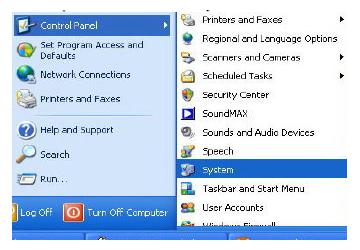
a. Menampilkan Task Control System
b. Pada Tab Computer Name klik Change untuk mengubah nama komputer dan
nama WorkGroup. Nama komputer sebaiknya diurutkan sesuai dengan nomor
Clientnya untuk memudahkan kita mengingat masing-masing nama komputer,
nama masing-masing PC tidak boleh sama. Namun untuk nama Workgroup
harus lah dibuat sama untuk semua Client dan juga Server.
c. Setelah nama PC kita ganti langkah selanjutnya adalah mengganti Network ID
dengan cara mengeklik Tab Network ID pada task Control System tadi.
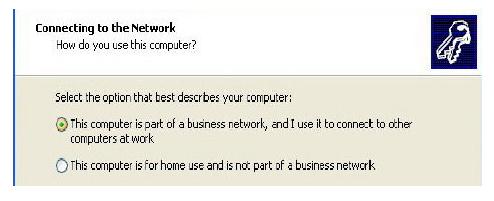
i. Pada pertanyaan How Do You Use This Computer pilihlah option This Computer is part of a business network, kemudian Klik Next.
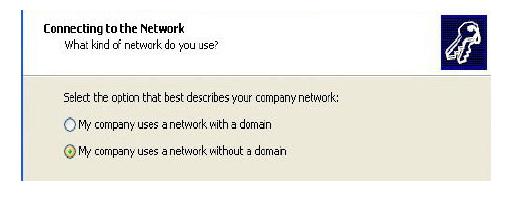
ii. Pada Option selanjutnya pilihlah Network without a Domain.
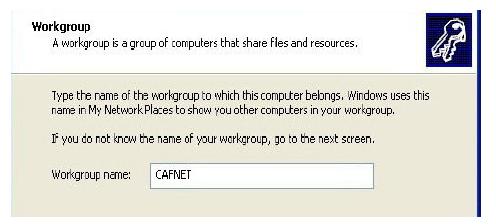
iii. Selanjutnya isikan nama WorkGroup sesuai dengan nama WorkGorup yang kita isikan pada waktu mengganti nama PC pada langkah (b) tadi.
iv. Selanjutnya Klik Next dan kemudian Finish. Tunggu beberapa saat hingga komputer selesai melakukan pergantian Network ID dan lakukan restrat System Operasi / Reboot.

2) Sinkronisasi Waktu / Jam dilakukan dengan menempuh langkah sebagai berikut:
a. Double klik tampilan jam yang ada pada sudut kiri bawah desktop anda.
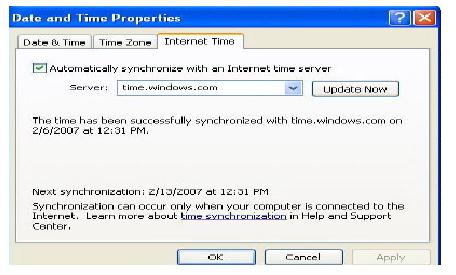
b. Pilihlah tabs Internet Time => Update Now
c. Tunggu beberapa saat hingga terdapat statement berikut : The time has ben
succesfully Synchronized.
d. Jika yang tampil adalah statement error, maka ulangi klik Update Now hingga
berhasil menyamakan waktu PC anda dengan server Windows.
e. Jika Update berhasil, namun jam yang ditampilkan tidak sama, maka kesalahan
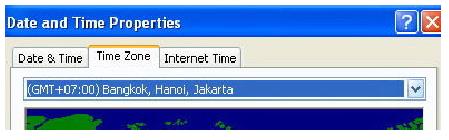
mungkin terjadi pada Time Zone untuk wilayah WIB wilayah waktunya adalah
GMT + 07.00 Bangkok, Hanoi, Jakarta sedangkan untuk WITA adalah
GMT+08.00 Perth dan WIT dengan GMT + 09.00 Seoul.

Internet Connection Sharing (ICS)
Sampai dengan tahap ini PC yang terkoneksi keinternet hanyalan PC server saja. Untuk
memberikan akses bagi PC client agar mempunyai akses ke internet kita perlu mengaktifkan Internet Connection Sharing yang kita miliki pada PC server. Langkah-langkahnya adalah sebagai berikut :

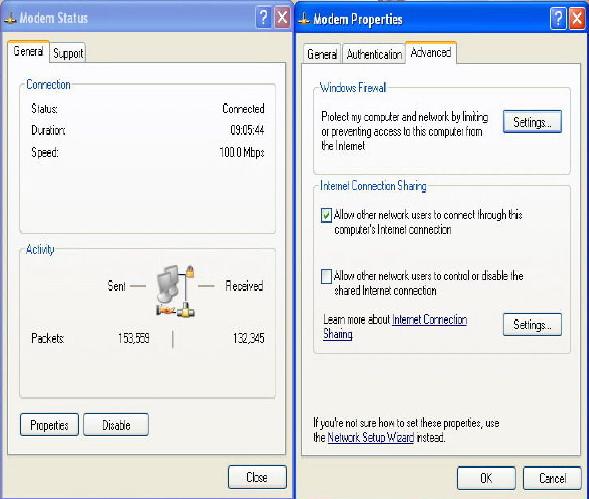
1) Buka Jendela Network Connection yang terdapat pada Control Panel. Lalu klik kanan
pada Koneksi aktif kita ke internet => pilih Properties.
2) Pada tabs Advanced aktifkan option Allow other network users to connect through this
computer’s Internet Connection.
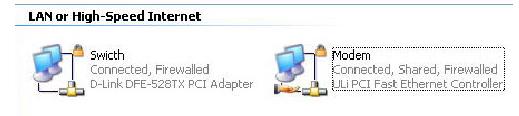
3) Setelah Koneksi Internet berhasil di sharing maka akan muncul 2 buah macam koneksi. Sebaiknya ganti nama masing-masing koneksi tersebut agar mudah membedakan antarakoneksi yang terhubung ke Modem dengan Koneksi yang terhubung ke Switch dengan cara me-rename masing-masing koneksi tersebut.
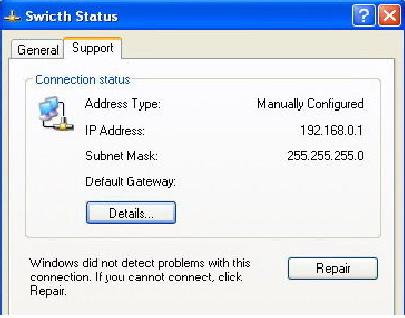
4) Jika kita buka properties pada koneksi yang terhubung ke Switch, pada tabs support
terdapat alamat IP yang akan menjadi default Gateway bagi PC Client yang akan
terhubung melalui PC Server (192.168.0.1).

Network Setup
Langkah-langkah yang kita lakukan tadi hanyalah untuk memberikan izin bagi PC Client agar dapat mengakses Internet. Untuk mengaktifkan Izin tersebut dilakukan dengan cara mensetup Network / Jaringan yang kita miliki. Langkah pengerjaannya adalah sebagai berikut :
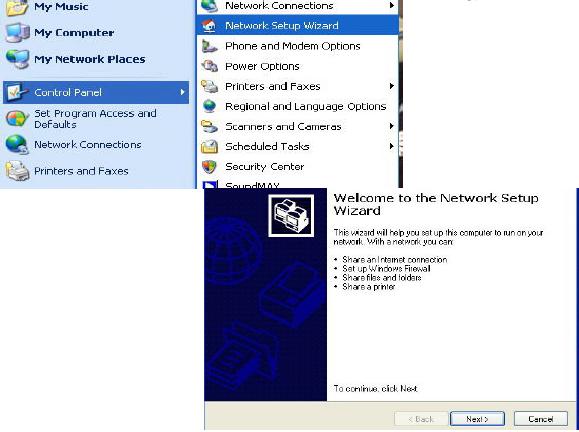
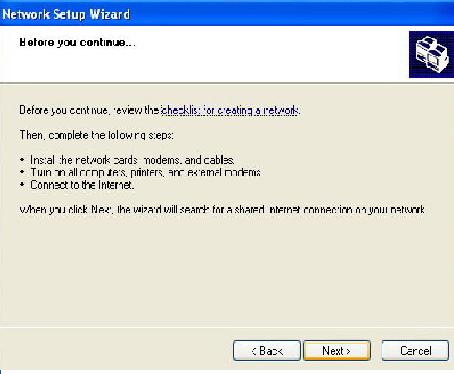
1) Buka Network Setup Wizard yang terdapat pada Control Panel. Lalu lakukan langkah
seperti pada gambar. (pastikan Koneksi ke internet dalam keadaan hidup).
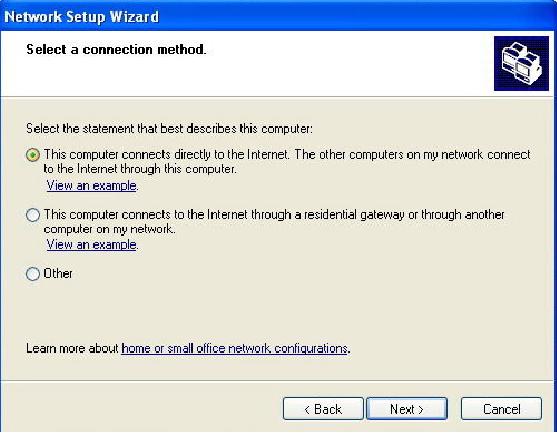
2) Pada pilihan select a Connection Method pilih yang Connect Directly to the Internet
untuk PC server dan bila melakukan settingan pada PC Client plihlah Option Connect to
the internet through a residental gateway.
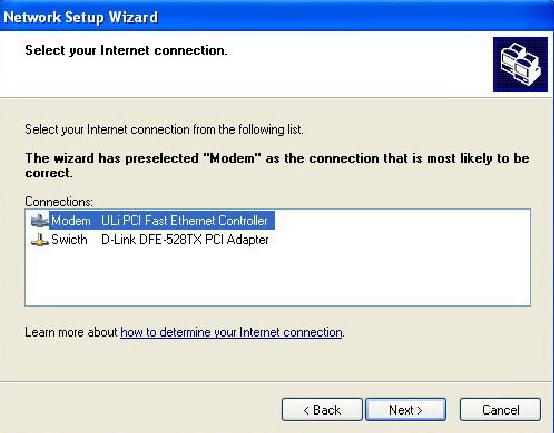
3) Option Berikut meminta kita menentukan koneksi yang mana yang akan kita gunakan
untuk melakukan dial-up ke Internet. Pilihlah koneksi yang tersambung ke Modem.
Pilihan ini tidak ada pada saat kita melakukan setting di PC Client.
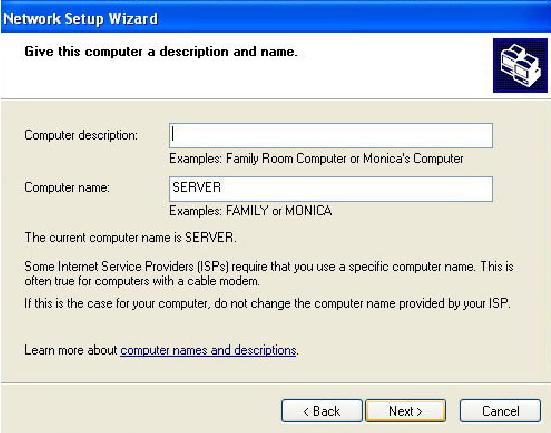
4) Isikan Computer Name sesuai dengan nama yang telah kita berikan tadi, lalu isikan
Computer Description jika anda inginkan (Optional / tidak diisi tidak berpengaruh).
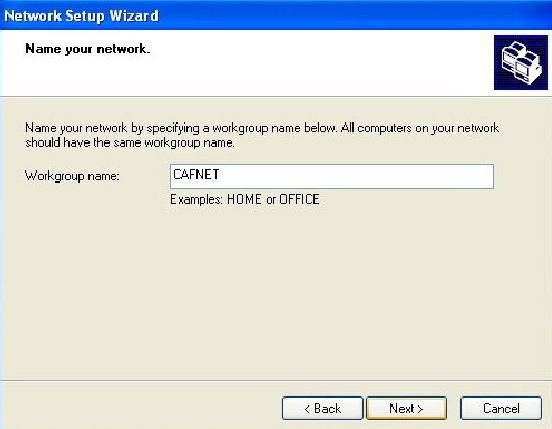
5) Isi Nama Workgroup sesuai dengan nama yang telah kita tentukan sebelumnya. Perlu
saya ingatkan kembali bahwa nama workgroup sebaiknya sama untuk semua komputer
agar langkah setting lebih mudah.
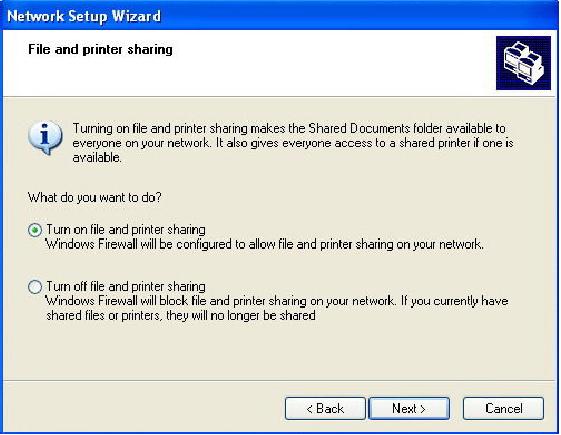
6) Pilihlah option Turn On File and Printing Sharing pada task selanjutnya.
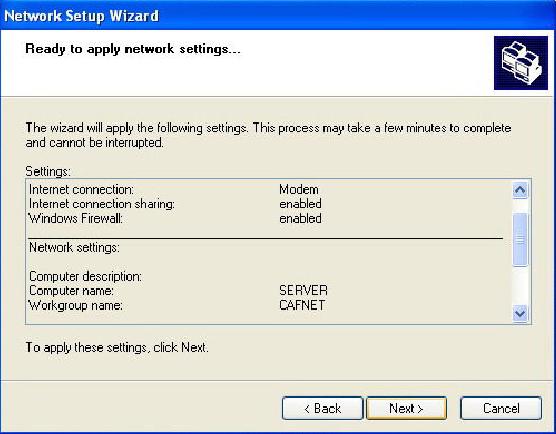
7) Setelah settingan pada jendela log kita anggap benar klik next untuk menjalankan /
Mengaktifkan settingan yang telah kita buat tadi.
Cool Tunggu beberapa saat hingga komputer selesai menyesuaikan dengan settingan
barunya.
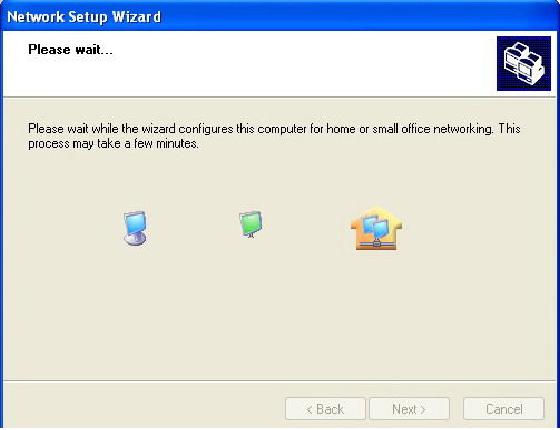
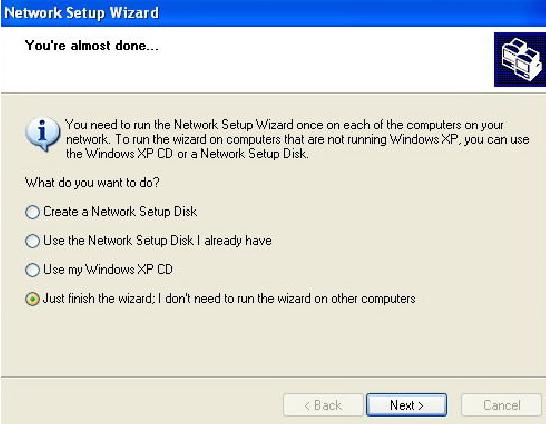
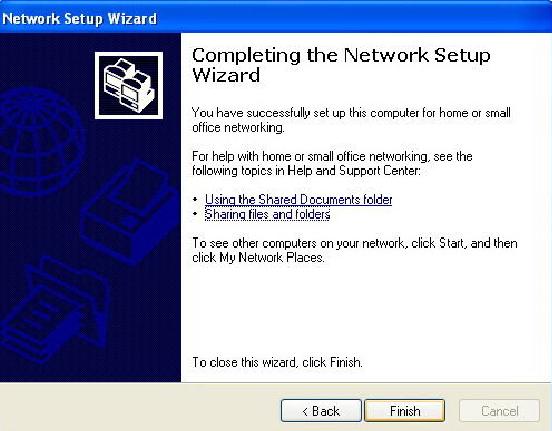
9) Pilih option just finish wizard, lalu klik Next = > Finish. Biasanya PC akan otomatis
reboot setelah menyelesaikan prosedur tadi.

Langkah yang sama kita lakukan pada semua PC Client. Perbedaan cara setting antara PC
Server dan PC Client hanyalah terletak pada point 2 dan point 3.

Setelah menyelesaikan langkah settingan tersebut pada PC Client lakukanlah pengetesan
koneksi dengan cara yang sama dengan PC Server, yaitu mengunjungi alamat situs yang mudah di Loading dan mengetes kecepatan koneksi. Bila koneksi yang ada dirasa terlalu lambat silahkan lakukan pengecekan pada settingan Network tadi apakah ada Option yang salah atau tidak, dan juga lakukan pengecekan pada koneksi perkabelan apakah suda terposisikan dengan baik atau belum.
Sampai dengan langkah ini semua PC Client bisa terhubung dengan bebas ke Internet selama PC Server menghidupkan Koneksinya. Untuk membatasi penggunaan pada PC Client adal beberapa pilihan. Yang pertama adalah membuat list user dari Computer Client, user mana yang mempunyai hak untuk mengakses internet yang mana yang tidak diizinkan untuk mengaksesnya. Settingan tersebut biasanya digunakan di perkantoran. Sedangkan untuk warnet, pembatasan akses biasanya dilakukan dengan menginstalkan program billing pada C Server dan PC Client. Untuk produk billing dalam negeri sudah terdapat beberapa pengembang program diantaranya adalah www.billingexplorer.com dan www.indobilling.com untuk keperluan setting billing ini silahkan menghubungi pengembangnya masing-masing.

5.1.10

perawatan PC komputer warnet

Cara Merawat Komputer pada warnet.

Mungkin di saat sekarang ini, komputer sudah menjadi barang yang tidak asing lagi di berbagai kalangan. Apalagi di kalangan pelajar, mahasiswa, pegawai kantor dll. Memang bagi semua orang tidak wajib untuk lebih mengenal komputer, namun kita mengenal komputer tentu saja akan membuat apa yang kita kerjakan semakin mudah. Di samping itu juga, sekumpulan komputer yang terhubung dalam jaringan atau network dapat digunakan untuk berbagi sumber daya and informasi.
Nah ini dia,, ada baiknya jika kita mengetahui bagaimana cara untuk merawat komputer sebelum komputer itu rusak. Namun ada yang berpendapat, kalau kita sudah dengan susah sekuat tenaga untuk merawat komputer kita namun kalo memang sudah waktu nya rusak ya harus gimana lagi. Aku ingin berbagi sedikit pengalaman mengenai masalah ini, mungkin bermanfaat bagi semua orang.
Tips merawat komputer
1. Jika komputer sering di gunakan setiap hari khususnya untuk warnet, kamu Defrag harddisk secara rutin minimal 1-2 X dalam 1 minggu. Dengan tujuan untuk menata dan mengurutkan file-file harddisk berdasarkan jenis file/data sedemikian rupa agar proses kerja hardrdisk akan lebih ringan, agar harddisk lebih awet, dengan catatan saat menjalankan Defrag tidak boleh ada program lain yg berjalan termasuk screensaver karena akan mengganggu fungsi defrag ini.
2. Aktifkan screensaver sesuai dengan selera kamu, screensaver mempunyai fungsi lain yg penting. Monitor CRT juga televisi menggunakan fosfor untuk menampilkan gambar. Kalau monitor menampilkan gambar yg sama untuk beberapa saat maka ada fosfor yang menyala terus menerus. Hal ini dapat mengakibatkan monitor bermasalah yaitu gambar menjadi redup/kurang jelas. Lain halnya jika monitor Anda adalah LCD, LED yg sudah dilengkapi dengan energy saving, maka screensaver tidak terlalu dibutuhkan lagi.
3. Kamu tempatkan monitor maupun CPU sedemikian rupa sehingga ventilasi udara dari dan ke monitor / CPU cukup lancer, dengan tujuan agar jangan sampai menyebabkan panas yang berlebihan, supaya komponen / rangkaian elektronik di dalamnya bias bertahan lebih lama. Kalau perlu pasang kipas angin di dalam ruangan tersebut.
4. Pakailah UPS atau stavolt.Pakailah UPS untuk mengantisipasi listrik mati secara tiba-tiba yg dapat mengakibatkan kerusakan pada harddisk dan komponen / rangkaian elektronik lainnya. Jika tidak ada UPS, kamu gunakan Stavolt untuk mengantisipasi naik turunnya tegangan listrik.
5. Setiap program yang dijalankan membutuhkan memory (RAM), maka tutup / close program yg tidak berguna sehingga komputer berjalan tidak lambat.
6. Install program antivirus dan update kan terus setiap komputer dijalankan.
7. Kotak sampah atau Recycle Bin di bersihkan secara rutin. Karena Recycle Bin yg sudah banyak juga akan menyita ruang harddisk yg dapat menyebabkan pembacaan harddisk menjadi lambat.
8. Jangan meletakkan Speacker Active terlalu dekat atau di ssebelah monitor. Karena medan magnet yang ada pada speacker tersebut akan mempengaruhi monitor terutama warna monitor menjadi tidak rata.
9. Buang program yg tidak berguna dengan tujuan agar ruang harddisk bisa lebih banyak supaya beban kerjanya akan lebih ringan dan harddisk pun dapat bertahan lebih lama.
10. Nah yang ini memang agak sedikit rumit, jika kamu belum mengerti kamu bisa tanyakan kepada orang yang lebih mengerti. Kamu bersihkan motherboard & perangkat keras lainnya dari debu secara bertahap. Ya minimal 2 kali dalam setahun. Jangan lupa kabel power di matikan dulu sebelum di bersihkan.

2.1.10

Setting Speedy untuk warnet

Setting speedy umumnya warnet daerah Bekasi


To set ADSL speedy configuration, :-) commonly has 2 ways to set, those are Bridge and PPPoE.
Bridge Configuration
Follow these Steps:
1. IP Setting
a. Ensure modem – PC – LAN Ethernet cable – RJ11 line cable have connected
correctly as well as splitter and modem.
b. Click start – setting – control panel – network connection – local area connection.
c. then come up halaman local area connection status page. Click properties – internet protocol (TCP/IP)
d. Type as follow (fig. below):
set-ip.jpg
e. Click OK
2. Create a login page
a. Click start – setting – control panel – network connection
b. Click create a new connection
c. Follow these instructions below.
create1.jpg
connect-to-internet.jpg
using-broadband.jpg
tampilan.jpg
add-shortcut.jpg
login-speedy.jpg
(Indonesian Language)
Untuk Setting Speedy :-) umumnya punya 2 jenis settingan yakni Bridge dan PPPoE.
Setting Bridge
Langkah-langkah:
1. Setting IP
a. Pastikan modem – PC – kabel ethernet LAN – kabel RJ11 jalur telpon sudah terhubung
dengan baik begitu juga jalur splitter dan modem keadaan ON.
b. Klik start – setting – control panel – network connection – local area connection.
c. Kemudian akan muncul halaman local area connection status. Klik properties – internet protocol (TCP/IP)
d. Isi kolom seperti gambar berikut
e. Klik OK
2. Buat halaman login
Gambar dapat dilihat di atas.
a. Klik start – setting – control panel – network connection
b. klik create a new connection
c. ikuti langkah di bawah ini

sumber : http://ardiansyahputra.wordpress.com

Cara setting komputer konek ke internet

Untuk melakukan hubungan ke internet, diperlukan persyaratan teknis antara lain sebagai berikut :

Perangkat keras komputer :
  • Prosesor minimum 486 DX, disarankan Pentium
  • Ram minimum 8 Mb, disarankan 16 Mb
  • modem kecepatan minimal 14.4 kbps, disarankan kecepatan yang lebih tinggi. SijiwaeNet mendukung kecepatan modem 56 kbps dengan protokol V.90.
  • saluran telepon, sebaiknya yang tidak menggunakan pengganda saluran (pairgain) atau pun WLL (telepon via radio). Pengganda saluran akan memperlambat kecepatan akses.
Perangkat lunak :
  • Windows 3.1, 95 atau lebih. (tentunya dapat juga dipakai sistem operasi lain)
  • Pada Windows telah diinstalasi 'Dial up networking' dan berfungsi dengan baik.
  • Telah terpasang protokol TCP/IP pada windows.
  • Sofware browser (untuk menjelajah internet). Bila belum punya dapat di download di sini (Internet Explorer, Netscape).
Cara instalasi komputer
Bila persyaratan tersebut diatas telah dipenuhi, maka anda siap melakukan instalasi komputer dengan mengikuti langkah-langkah sebagai berikut :

1. 
Instalasi modem, bagaimana cara memasang modem agar dikenali oleh komputer anda.
2. 
Seting dial up, mengatur modem agar dapat terkoneksi ke internet.
3. 
Setting DNS.

27.12.09

Cara setting Modem ADSl untuk Speedy

A. Speedy Tidak Bisa Konek
untuk setting PPPoE ada beberapa hal yang perlu diperhatikan bila koneksi speedy tidak bisa konek:
1. cek lampu indikator modem
- Lampu Power nyala ? ( cek adaptor atau catuan listrik )
- Lampu LAN/Ethernet nyala ? ( Cek Kabel UTP/Lan sudah terhubung antara modem
dengan Komputer )
- Lampu Link/Adsl/Dsl nyala dan harus tidak berkedip ( Cek Kabel Tlp yg masuk ke
modem, bypass dulu dari spiltter)
- Lampu PPP/Internet/Data sudah nyala ? ( cek user name dan password speedy yg di
set di modem)
2. Bila lampu indikator modem sudah normal tapi masih belum bisa konek internet lanjutkan dengan cek setting network connection:
- u/ winxp klik start - control panel - networ connections
- klik 2x Local area connections icon
- dari menu local area connection status klik status - detail.
> Address type : Assigh DHCP (default)
> IP Address : harus sesuai dengan IP modem (ex:192.168.1.2 - default)
> Subnet Mask : 255.255.255.0
> Default Gateway : harus berisi IP modem (ex:192.168.1.1 - default)
> DNS server : 202.134.1.10
202.134.0.155
2. Bila sudah, cek koneksi lokal Kemudian lanjutkan dengan cek koneksi internet.
- klik start - run - ketik: ping 192.168.1.1 -t (ip modem)
harus muncul: Reply from 192.168.1.1: bytes=32 time<1ms TTL=254
- klik start - run - ketik: ping 202.134.1.10 -t (DNS server Speedy)
harus muncul: Reply from 202.134.1.10: bytes=32 time=19ms TTL=60
3. jika point 2 sudah OK, lanjutkan dengan cek Internet Options
- klik start - Control Panel - Internet Options
> Dari menu Internet properties - security (buat default level semuanya)
Internet properties - Connestions - pilih Never dial a connections kemudian klik
> LAN settings - hilangkan 2 option pilihan kecuali automatically detect
setting saja yang di pilih.
> Internet Properties - Advanced - klik restore default.
4. Jika point 3 sudah OK, coba install/pakai Browser yang lain.
5. jika semua langkah sudah dijalaankan tapi masih belum bisa install ulang LANCARD
anda dan jika masih belum bisa Instal ulang Windows anda.
6. Panggil petugas TELKOM untuk cek speedy anda.
7. Point 5 & 6 boleh di balik terserah anda...... :)

sumber : http://settingmodemspeedy.blogspot.com

Setting Jaringan Warnet Speedy dan XP

Kemampuan untuk melakukan Instalasi dan setting untuk sebuah Warung Internet (Warnet) selama ini dianggap hanya dimiliki oleh mereka yang sudah lama berkecimpung didunia IT Administrator. Dengan mematok biaya yang cukup lumayan mereka bersedia membantu kita dalam membangun sebuah Warnet yang hendaknya akan kita gunakan sebagai Unit Produksi. Ketidaktahuan tentang bagaimana sebuah sistem jaringan dapat berjalan lancar adalah alasan utama kita untuk terus menggunakan tenaga mereka. Berangkat dari keadaan tersebut maka saya menuliskan panduan ini. Sengaja dibuat dengan menampilkan langkah demi langkah agar dapat dimengerti dan dipahami bahkan oleh seorang yang sama sekali belum mengenal jaringan.Pada panduan ini akan dibahas instalasi dan setting untuk sebuah warnet yang memiliki 1 server & 12 client seperti terlihat pada gambar di bawah ini:
gbr-1.jpg
Persiapan Hardware & Software
Hendaknya sebelum kita melaksanakan instalasi jaringan, terlebih dahulu kita mempersiapkan Hardware & software yang akan tersambung di dalam lingkup jaringan tersebut. Beberapa langkah persiapan yang diperlukan adalah :
1. PC Server, spesifikasi minimal yang disarankan :
a. Hardware :
  •  MotherBoard : Kecepatan setara 3.00 Ghz untuk dual Core
  •  Ram : 1 Ghz
  •  Harddisk : 160 GB
  •  NIC / LAN Card : 10/100 Mbps
  •  Drive : DVD / CD Writer
  •  Spesifikasi lain : Optional
b. Software :
  •  Windows XP SP2
  •  Bandwith Controller / Manager
  •  Billing System, dll
  •  Anti Virus
  •  Firewall
  •  Anti Spyware, Malware, Adware
2. PC Client
a. Hardware :
  •  MotherBoard : Kesepatan setara 2.80 Ghz
  •  Ram : 512 MB
  •  Harddisk : 40 Ghz
  •  VGA Card : Optional untuk Game
b. Software :
  •  Windows XP SP2
  •  Browsing Tools :
1. Internet Explorer
2. Mozilla FireFox (Free)
3. Opera
  •  Chatting Tools :
1. Yahoo Messenger (Free)
2. MSN Live Messenger
3. MiRC
4. ICQ
  •  Game Online, Example:
1. Warcraft III
2. Ragnarok Online
3. Diablo II, dsb
  •  Adobe Reader (Free)
  •  WinZip
  •  WinRar
  •  Anti Virus (AVG Free Recommended)
  •  Winamp (Free)
  •  ACD See (Optional)
  •  Microsoft Office (Optional)
  •  Billing System, dsb
Sistem Operasi Window$ memang sangat mahal, untuk itu kita bisa mensiasatinya dengan membeli CPU second Built-up dari luar negeri yang masih bagus. Biasanya selain kualitasnya lebih tinggi dari pada CPU rakitan, CPU Built-up dari luar negeri juga sudah dilengkapi dengan, Sistem Operasi Standar Windows.
3. Hub / Switch / Router
Merupakan alat yang digunakan untuk membagi koneksi internet dari PC server ke PC
Client. Pilihan antara Hub / Switch / Router ditentukan oleh kemampuan koneksi yang
ingin dihasilkan, dan tentu saja di sesuaikan dengan dana yang tersedia. Pada studi
kasus kita kali ini saya akan menggunakan Switch sebagai pembagi koneksi internet.
4. Modem
Modem adalah sebuah device yang digunakan sebagai penghubung dari sebuah PC atau
jaringan ke Penyedia Layanan Internet (Internet Service Provider / ISP). Penggunaan
Modem yang akan di bahas kali ini adalah modem jenis ADSL. Modem jenis ini
biasanya digunakan oleh ISP Telkomspeedy. Untuk jenis modem ADSL itu sendiri bisa
dipilih berdasarkan kebutuhan. Kali ini penulis mengambil contoh ADSL LynkSys AM
300 yang hanya mempunyai 1 (satu) port saja sebagai Dialup Device.
Setting Modem ADSL Eksternal
Berikut adalah langkah yang harus dilakukan untuk memastikan PC Server terhubung ke
internet :
1) Buka Internet Explorer anda dan ketikan alamat berikut : 192.168.1.1 (biasanya adalah
alamat IP default bagi Modem).
2) Setelah muncul jendela login isikan username: admin Password: admin, atau sesuai
dengan user guide yang terdapat pada saat pembelian Modem.
3) Isikan sesuai dengan yang tertera pada gambar berikut, kecuali user name dan password yang masing-masing berbeda sesuai dengan yang didapat dari ISP.
4) Pengisian selanjutnya adalah untuk mengijinkan DHCP Server enable/disable,
sebaiknya dipilih Option Enable agar kita tidak direpotkan dengan urusan menyetel satu
demi satu IP Client. Karena fasilitas ini mempunyai kemampuan untuk mensetting IP
Client secara otomatis.
5) Untuk pengisian Time Zone dilakukan sesuai dengan domisili anda tinggal. Dan untuk
time server settingan yang tertera pada gambar adalah settingan yang saya
rekomendasikan.
6) Jika kita ingin mengganti modem username & password kita dipersilahkan untuk
melalukannya pada option berikut :
7) Status Koneksi kita bisa kita pantau pada tabs status (gambar), sebetulnya alamat IP
kita tertera pada bagian bawah layar. Tidak saya tampilkan dengan alasan keamanan.
8) Setelah semua tersetting dengan baik langkah pengujian yang bisa kita lakukan adalah
dengan membuka Internet Explorer kita, lalu masuk ke salah satu alamat WEB yang
mudah diloading. Contoh : Http://www.google.co.id/ lalu untuk pengetesan kecepatan
bisa dilakukan melalui beberapa situs yang menyediakan layanan pengukuran
Bandwith, contoh: http://www.sijiwae.net/speedtest/ .
Sinkronisasi
Setelah hubungan antara PC server dan koneksi internet dapat berjalan lancar langkah
selanjutnya adalah sinkronisasi. Agar semua komputer dapat tersinkronisasi secara benar, berikut adalah langkah-langkah yang harus dilakukan :
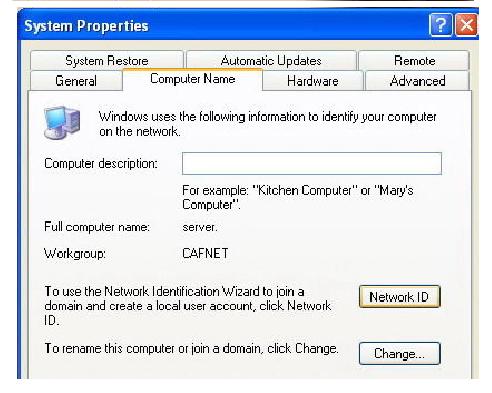
1) Sinkronisasi Nama Komputer / PC dan Nama Work Group dilakukan dengan cara
sebagai berikut :
a. Menampilkan Task Control System
gbr-5.jpg
b. Pada Tab Computer Name klik Change untuk mengubah nama komputer dan
nama WorkGroup. Nama komputer sebaiknya diurutkan sesuai dengan nomor
Clientnya untuk memudahkan kita mengingat masing-masing nama komputer,
nama masing-masing PC tidak boleh sama. Namun untuk nama Workgroup
harus lah dibuat sama untuk semua Client dan juga Server.
gbr-6.jpg
c. Setelah nama PC kita ganti langkah selanjutnya adalah mengganti Network ID
dengan cara mengeklik Tab Network ID pada task Control System tadi.
i. Pada pertanyaan How Do You Use This Computer pilihlah option This Computer is part of a business network, kemudian Klik Next.
gbr-7.jpg
ii. Pada Option selanjutnya pilihlah Network without a Domain.
gbr-8.jpg
iii. Selanjutnya isikan nama WorkGroup sesuai dengan nama WorkGorup yang kita isikan pada waktu mengganti nama PC pada langkah (b) tadi.
gbr-91.jpg
iv. Selanjutnya Klik Next dan kemudian Finish. Tunggu beberapa saat hingga komputer selesai melakukan pergantian Network ID dan lakukan restrat System Operasi / Reboot.
2) Sinkronisasi Waktu / Jam dilakukan dengan menempuh langkah sebagai berikut:
a. Double klik tampilan jam yang ada pada sudut kiri bawah desktop anda.
b. Pilihlah tabs Internet Time => Update Now
gbr-10.jpg
c. Tunggu beberapa saat hingga terdapat statement berikut : The time has ben
succesfully Synchronized.
d. Jika yang tampil adalah statement error, maka ulangi klik Update Now hingga
berhasil menyamakan waktu PC anda dengan server Windows.
e. Jika Update berhasil, namun jam yang ditampilkan tidak sama, maka kesalahan
mungkin terjadi pada Time Zone untuk wilayah WIB wilayah waktunya adalah
GMT + 07.00 Bangkok, Hanoi, Jakarta sedangkan untuk WITA adalah
GMT+08.00 Perth dan WIT dengan GMT + 09.00 Seoul.
gbr-11.jpg
Internet Connection Sharing (ICS)
Sampai dengan tahap ini PC yang terkoneksi keinternet hanyalan PC server saja. Untuk
memberikan akses bagi PC client agar mempunyai akses ke internet kita perlu mengaktifkan Internet Connection Sharing yang kita miliki pada PC server. Langkah-langkahnya adalah sebagai berikut :
1) Buka Jendela Network Connection yang terdapat pada Control Panel. Lalu klik kanan
pada Koneksi aktif kita ke internet => pilih Properties.
gbr-12.jpg
2) Pada tabs Advanced aktifkan option Allow other network users to connect through this
computer’s Internet Connection.
3) Setelah Koneksi Internet berhasil di sharing maka akan muncul 2 buah macam koneksi. Sebaiknya ganti nama masing-masing koneksi tersebut agar mudah membedakan antarakoneksi yang terhubung ke Modem dengan Koneksi yang terhubung ke Switch dengan cara me-rename masing-masing koneksi tersebut.
gbr-13.jpg
4) Jika kita buka properties pada koneksi yang terhubung ke Switch, pada tabs support
terdapat alamat IP yang akan menjadi default Gateway bagi PC Client yang akan
terhubung melalui PC Server (192.168.0.1).
gbr-14.jpg
Network Setup
Langkah-langkah yang kita lakukan tadi hanyalah untuk memberikan izin bagi PC Client agar dapat mengakses Internet. Untuk mengaktifkan Izin tersebut dilakukan dengan cara mensetup Network / Jaringan yang kita miliki. Langkah pengerjaannya adalah sebagai berikut :
1) Buka Network Setup Wizard yang terdapat pada Control Panel. Lalu lakukan langkah
seperti pada gambar. (pastikan Koneksi ke internet dalam keadaan hidup).
gbr-15.jpg
gbr-16.jpg
2) Pada pilihan select a Connection Method pilih yang Connect Directly to the Internet
untuk PC server dan bila melakukan settingan pada PC Client plihlah Option Connect to
the internet through a residental gateway.
gbr-17.jpg
3) Option Berikut meminta kita menentukan koneksi yang mana yang akan kita gunakan
untuk melakukan dial-up ke Internet. Pilihlah koneksi yang tersambung ke Modem.
Pilihan ini tidak ada pada saat kita melakukan setting di PC Client.
gbr-18.jpg
4) Isikan Computer Name sesuai dengan nama yang telah kita berikan tadi, lalu isikan
Computer Description jika anda inginkan (Optional / tidak diisi tidak berpengaruh).
gbr-19.jpg
5) Isi Nama Workgroup sesuai dengan nama yang telah kita tentukan sebelumnya. Perlu
saya ingatkan kembali bahwa nama workgroup sebaiknya sama untuk semua komputer
agar langkah setting lebih mudah.
gbr-20.jpg
6) Pilihlah option Turn On File and Printing Sharing pada task selanjutnya.
gbr-21.jpg
7) Setelah settingan pada jendela log kita anggap benar klik next untuk menjalankan /
Mengaktifkan settingan yang telah kita buat tadi.
gbr-22.jpg
8) Tunggu beberapa saat hingga komputer selesai menyesuaikan dengan settingan
barunya.
gbr-23.jpg
9) Pilih option just finish wizard, lalu klik Next = > Finish. Biasanya PC akan otomatis
reboot setelah menyelesaikan prosedur tadi.
gbr-24.jpg
gbr-25.jpg
Langkah yang sama kita lakukan pada semua PC Client. Perbedaan cara setting antara PC
Server dan PC Client hanyalah terletak pada point 2 dan point 3.
Setelah menyelesaikan langkah settingan tersebut pada PC Client lakukanlah pengetesan
koneksi dengan cara yang sama dengan PC Server, yaitu mengunjungi alamat situs yang mudah di Loading dan mengetes kecepatan koneksi. Bila koneksi yang ada dirasa terlalu lambat silahkan lakukan pengecekan pada settingan Network tadi apakah ada Option yang salah atau tidak, dan juga lakukan pengecekan pada koneksi perkabelan apakah suda terposisikan dengan baik atau belum.
Sampai dengan langkah ini semua PC Client bisa terhubung dengan bebas ke Internet selama PC Server menghidupkan Koneksinya. Untuk membatasi penggunaan pada PC Client adal beberapa pilihan. Yang pertama adalah membuat list user dari Computer Client, user mana yang mempunyai hak untuk mengakses internet yang mana yang tidak diizinkan untuk mengaksesnya. Settingan tersebut biasanya digunakan di perkantoran. Sedangkan untuk warnet, pembatasan akses biasanya dilakukan dengan menginstalkan program billing pada C Server dan PC Client. Untuk produk billing dalam negeri sudah terdapat beberapa pengembang program diantaranya adalah www.billingexplorer.com dan www.indobilling.com untuk keperluan setting billing ini silahkan menghubungi pengembangnya masing-masing.

Setting DNS Telkom Untuk Pengguna Speedy

Setting DNS Telkom untuk Speedy

Tahukah Anda bagaimana mempercepat browsing internet Anda....?
Salah satunya adalah set DNS (Domain Name Server) yang sesuai area lokasi pemasangan Speedy Anda, meskipun pada dasarnya secara otomatis DNS pengguna Speedy telah diset pada Perangkat Network Speedy (Broadband Acess Server).

Sebagai informasi bahwa PT Telekomunikasi Indonesia, tbk memiliki sejumlah DNS yang dapat digunakan oleh pengguna Speedy adalah sebagai berikut:

No
DNS LOKASI
IP
1
Medan
203.130.206.250
2
Batam
203.130.193.74
3
Jakarta
202.134.0.155
4
Jakarta
203.130.196.155
5
Bandung
222.124.204.34
6
Surabaya
202.134.1.10
7
Balikpapan
203.130.209.242
8
Denpasar
61.94.192.12

Seting DNS dapat dilakukan pada modem pelanggan atau pada komputer pelanggan. Pada Artikel ini yang akan dijelaskan adalah cara Setting DNS di Komputer dengan tahapan sebagai berikut:

  1. pada pilih menu Setting > Network Connection > Local Area Connection


  1. pilih Internet Protocol (TCP/IP)


  1. Seting DNS, sesuai dengan lokasi pemasangan Speedy Anda.
Contoh misalnya lokasi Bandung


Selamat mencoba

sumber : speedy

16.12.09

Tips Mempecepat Jaringan Internet

Dalam dunia komputer dan internet salah satu kata yang sering dihindari adalah “lambat” atau “lelet” alias “lemot”. Komputer itu identik dengan cepat, kalau kita mau beli komputer salah satu yang dijadikan pertimbangan adalah berapa kecepatan prosessornya, karena kecepatan prosessor berpengaruh terhadap kinerja komputer secara keseluruhan. Para vendor berlomba-lomba membuat komputer secepat mungkin, menurut ilmuwan pakar komputer (namanya saya lupa lagi) kecepatan prosessor akan bertambah dua kali lipat setiap 18 bulan sekali, so kalau kita punya komputer yang tercepat sekarang akan menjadi barang basi pada 18 bulan yang akan datang.

Beban kerja komputer sekarang tambah banyak, dikarenakan banyaknya aplikasi yang harus dijalankan, akibatnya kinerja komputer melambat. Ada dua faktor yang menyebabkan kinerja komputer melambat yaitu faktor hardware dan faktor software. Hardware akan kedodoran ketika dia harus melayani aplikasi-aplikasi sotfware yang berat dan memerlukan sumber daya besar, misalnya aplikasi grafis, game online dll. Sedangkan software berpengaruh ketika misalnya banyaknya virus dan malware yang ikut jalan ketika aplikasi yang lain sedang jalan.
Sekarang, komputer rasanya dianggap kurang gaul jika belum terhubung ke internet, apalagi dengan banyaknya cara menghubungkan komputer ke internet menyebabkan pengguna internet di indonesia tambah banyak secara signifikan, anda tinggal pilih mau pake broadband, DSL atau Dial-up. Ada beberapa operator seluler menawarkan tarif internet murah misalnya axis (Rp. 0,1/kb) atau indosat (Rp. 1,1/kb), so kita tinggal memilih mana yang terbaik buat kita, tapi biasanya harga berpengaruh terhadap kualitas layanan.
Ketika kita sedang online, terkadang kita dibikin kesal dengan lambatnya loading, ada beberapa penyebab diantaranya seperti yang ditulis disini. Kalau anda rajin, anda bisa menemukan solusi untuk mengatasi lambatnya loading, disini atau coba anda amati di forum ini.
Kemarin, kebetulan saya menemukan tulisan cara lain mempercepat koneksi internet yang saya dapatkan dari sebuah koran harian, saya sendiri langsung mencobanya dan hasilnya lumayan koneksinya jadi lebih cepat :
Menurut tulisan itu, ada beberapa cara untuk meningkatkan kecepetan akses internet di antaranya dengan menyetting browser, menggunakan openDNS atau menggunakan Google Web Accelerator.
Setting melalui openDNS sendiri sebenarnya banyak yang meragukan apakah bisa membuat koneksi cepat atau ga ada pengaruh apa-apa, coba anda baca polemiknya di forum tadi. Sedangkan Google Web Accelerator didesain jika anda menggunakan koneksi broadband seperti cable dan DSL, tetapi untuk dial-up (mis. telkomnet instan atau speedy) juga dapat mempercepat koneksi. Untuk memakai Google Web Accelerator anda harus memenuhi kriteria antara lain Operating system harus windows XP atau windows 2000 dan browser nya harus (minimal) IE 5.5+ atau Mozilla Firefox 1.0+. kalau untuk browser lain juga bisa tetapi harus menkonfigurasi proxy settingsnya dari browser anda dengan menambah 127.0.0.1:9-100 pada HTTP. Setelah melakukan instalasi, Google web accelerator akan menampilkan icon kecil di atas browser dan icon tray di pojok bawah layar desktop.

Untuk cara Setting Browser, silakan ikuti cara2 ini:
Pengguna Internet Explorer:
  1. Pilih menu [Tools]
  2. Pilih [Internet Option]
  3. Klik tab [General]
  4. Pada opsi “Temporary Internet Files” klik [Setting] lalu geser slider-nya
Pengguna Mozilla Firefox:
  1. Buka browser Mozilla Firefox
  2. Pada address bar ketikan : about:config
  3. Ubah “network.http.pipelining” dan “network.http.proxy pipelining” menjadi : true
  4. Isi “network.http.pipelining.maxrequest” antara : 30 – 100 (makin besar makin cepat)
  5. Terakhir, Klik kanan dimana saja dan pilih New -> Integer, Tuliskan : nglayout.initialpaint.delay lalu isi dengan : 0
sumber : http://soulvoice.wordpress.com